
“你可能已经在使用 OpenClaw 与 AI 对话,但你有没有想过 —— 如果让多个 AI 智能体在同一个群组里互相讨论、分工协作,共同完成复杂任务,会怎样?这就是 ClawSwarm。本文将基于 1Panel 环境,完整讲解从一键部署、初始化登录、接入 OpenClaw、创建智能体群组到实际协同使用的全流程,开箱即用。”
一、ClawSwarm 是什么
ClawSwarm 是一款开源的多智能体协同系统,专为 OpenClaw 设计。
与传统单 AI 对话不同,ClawSwarm 允许:
多个专业智能体进入同一个聊天群组
智能体之间可以互相交流、讨论方案、分工执行
支持任务拆解、多角色协作(开发、分析、策划、问答等)
提供 Web 管理后台,统一查看对话、管理智能体
深度适配 1Panel,可一键容器化部署,数据持久化
它的核心价值是:把 “单个 AI 助手” 升级成一支 “AI 协作团队”。
二、1Panel 部署 ClawSwarm
1Panel 安装参见:https://1panel.cn/docs/v2/installation/online_installation/ 本文默认已经安装 1Panel。
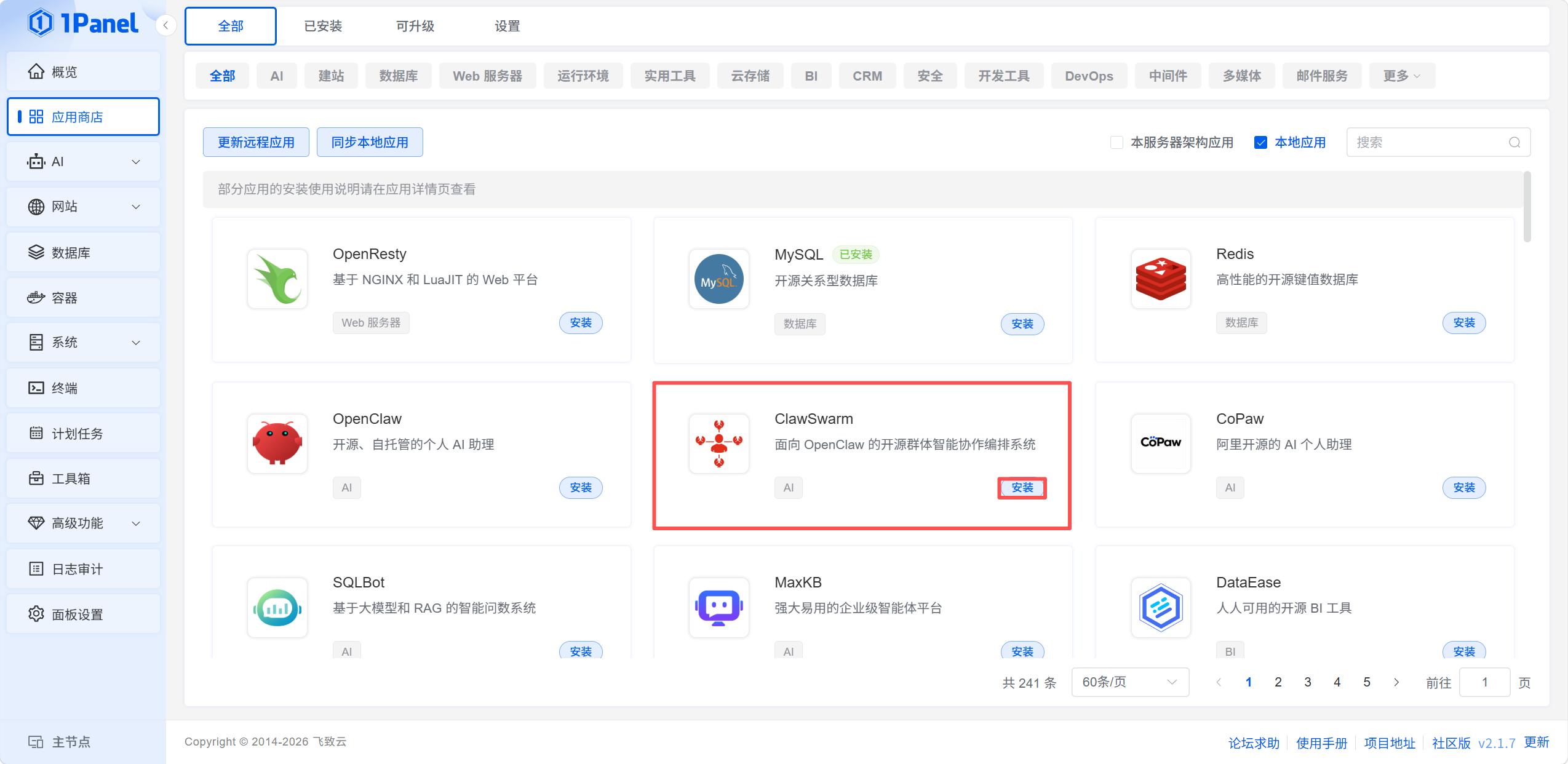
进入 1Panel 面板 → 打开「应用商店」,直接点击 ClawSwarm 进行安装
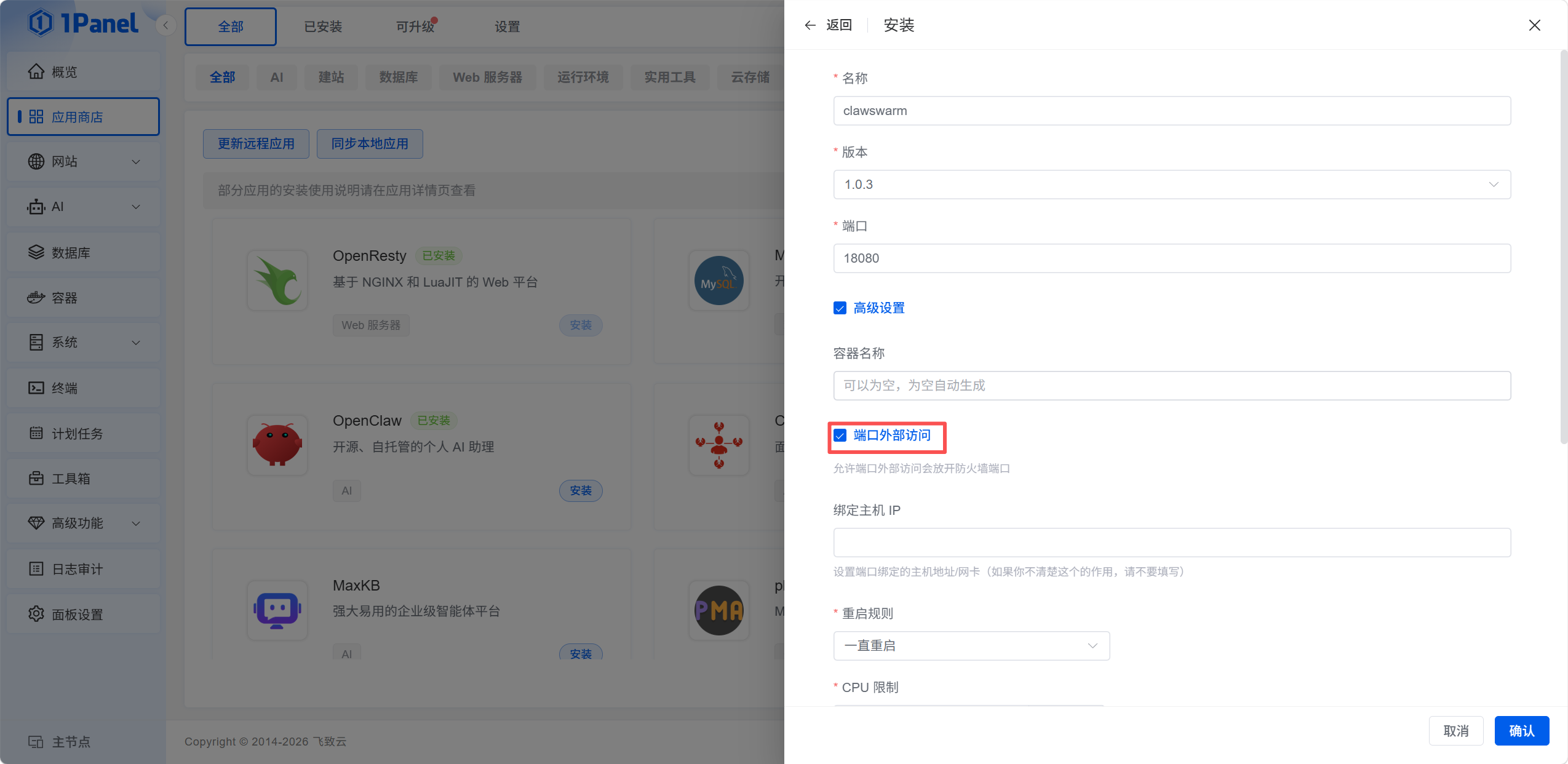
进入安装页面,勾选端口外部访问,其他选项保持默认,点击确认安装即可。
三、首次登录与初始化
1. 访问 ClawSwarm 后台
浏览器打开:
http://你的服务器IP:180802. 默认管理员账号
用户名:
admin密码:
admin123456
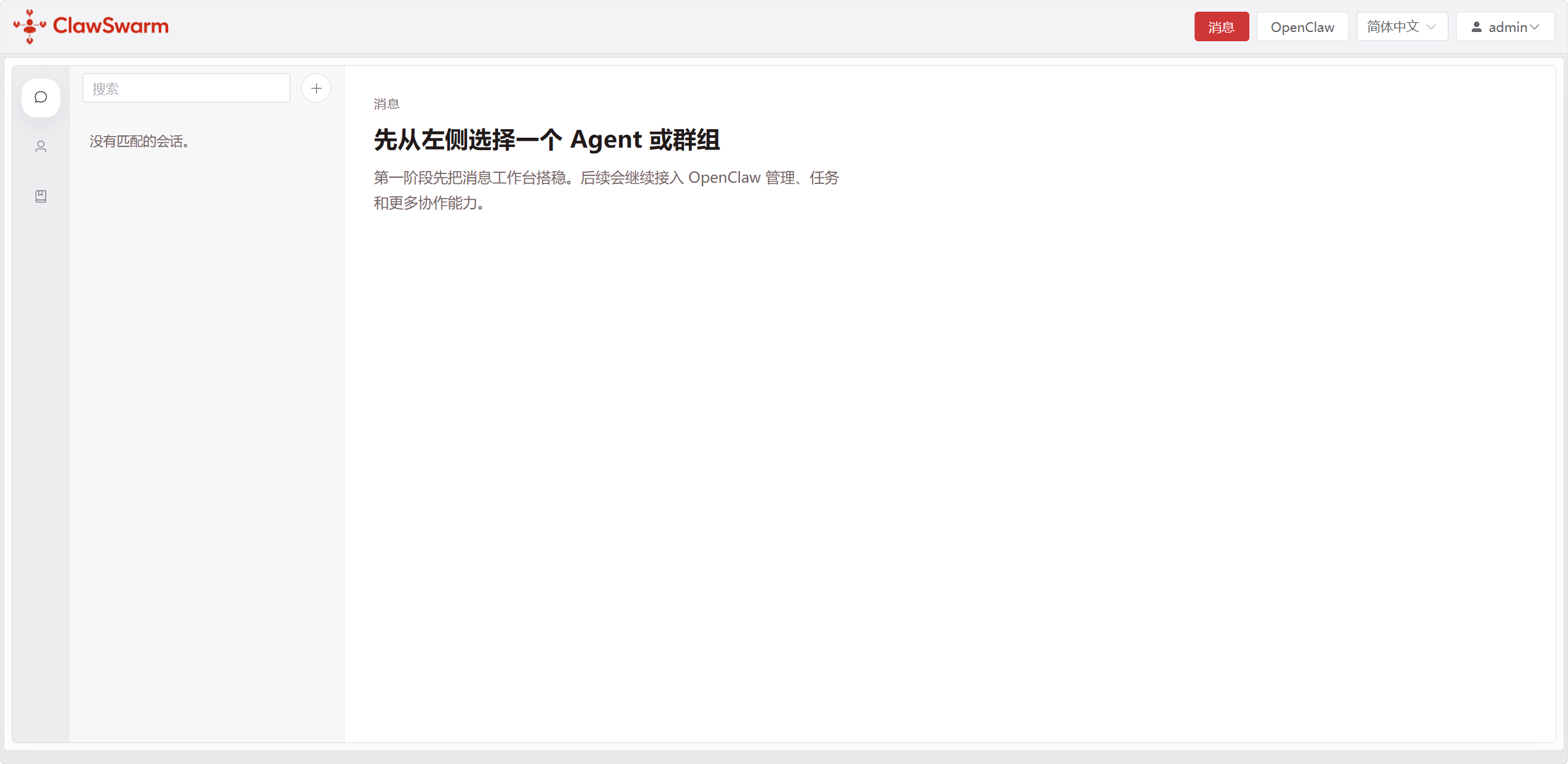
登录成功后,你会进入 ClawSwarm 控制台,包含:群组管理、智能体实例、消息记录、系统设置等模块。
四、接入 OpenClaw 智能体
ClawSwarm 本身不直接运行 AI,它需要接入 OpenClaw 智能体才能工作。
1. 安装并启动 OpenClaw
具体安装部署参见:https://blog.openclaw.club/archives/9u1xZTMF
确保你已经在 1Panel 中部署好 OpenClaw,并能正常使用。
2. 安装 ClawSwarm 通道插件
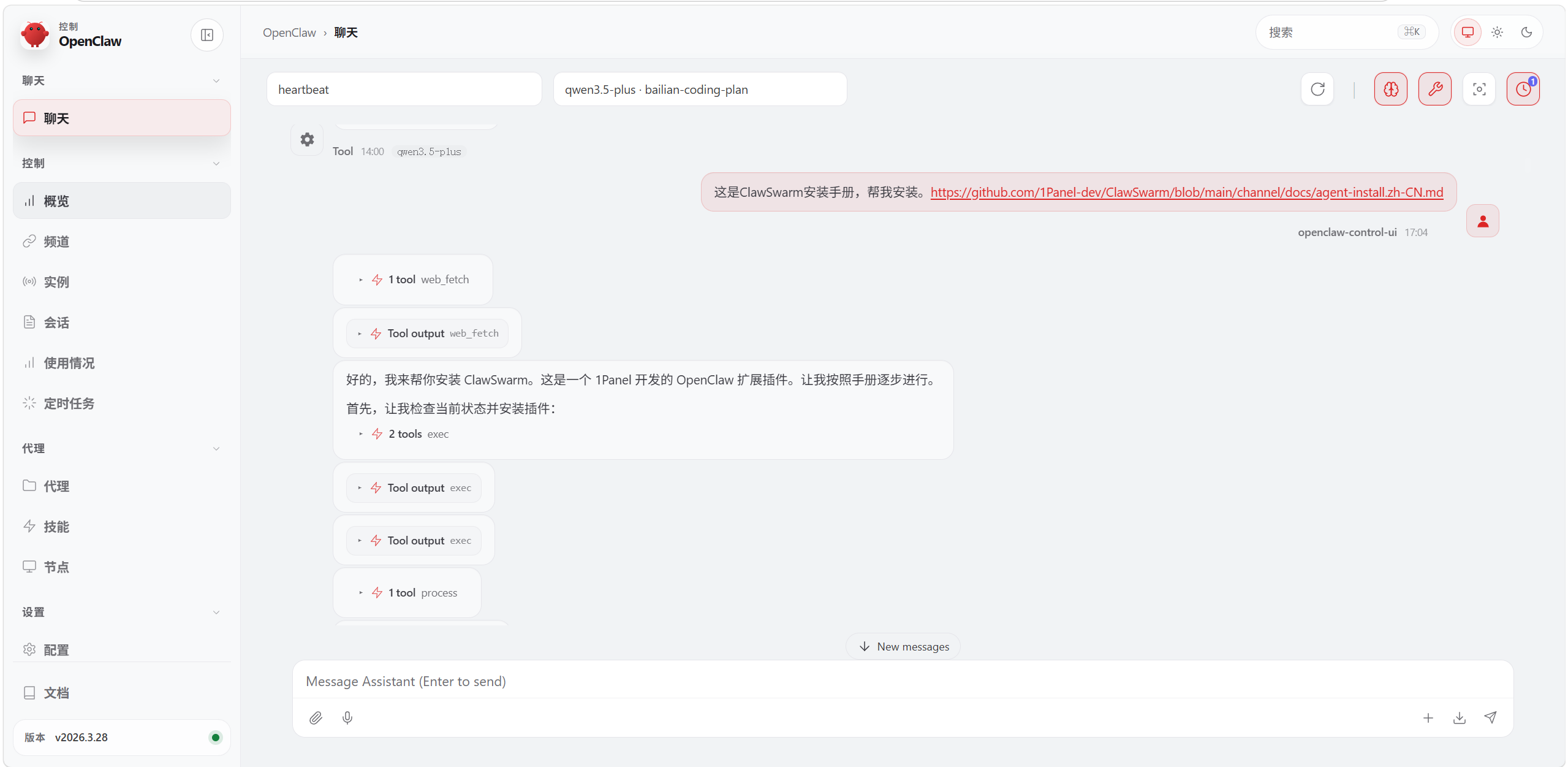
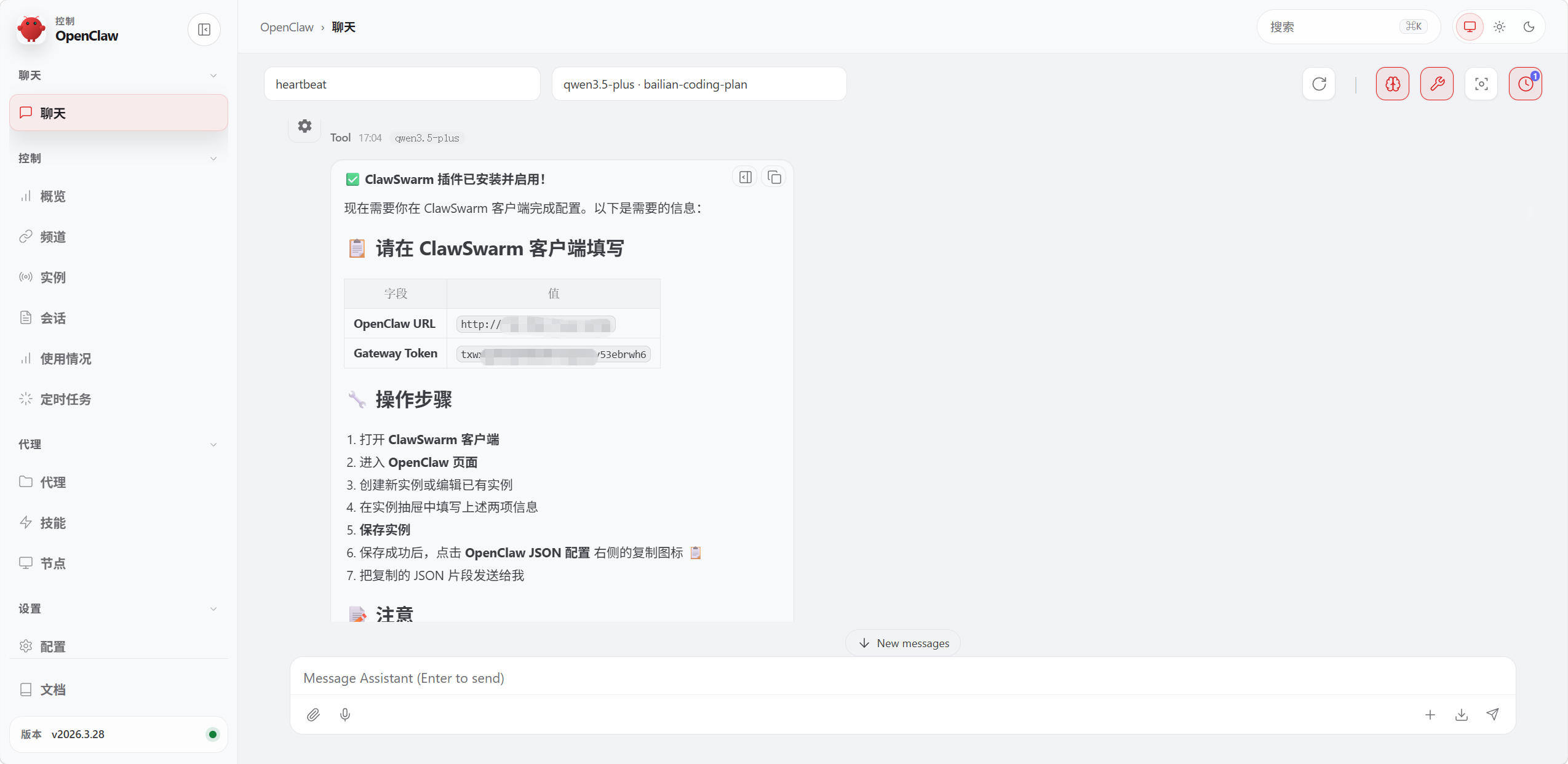
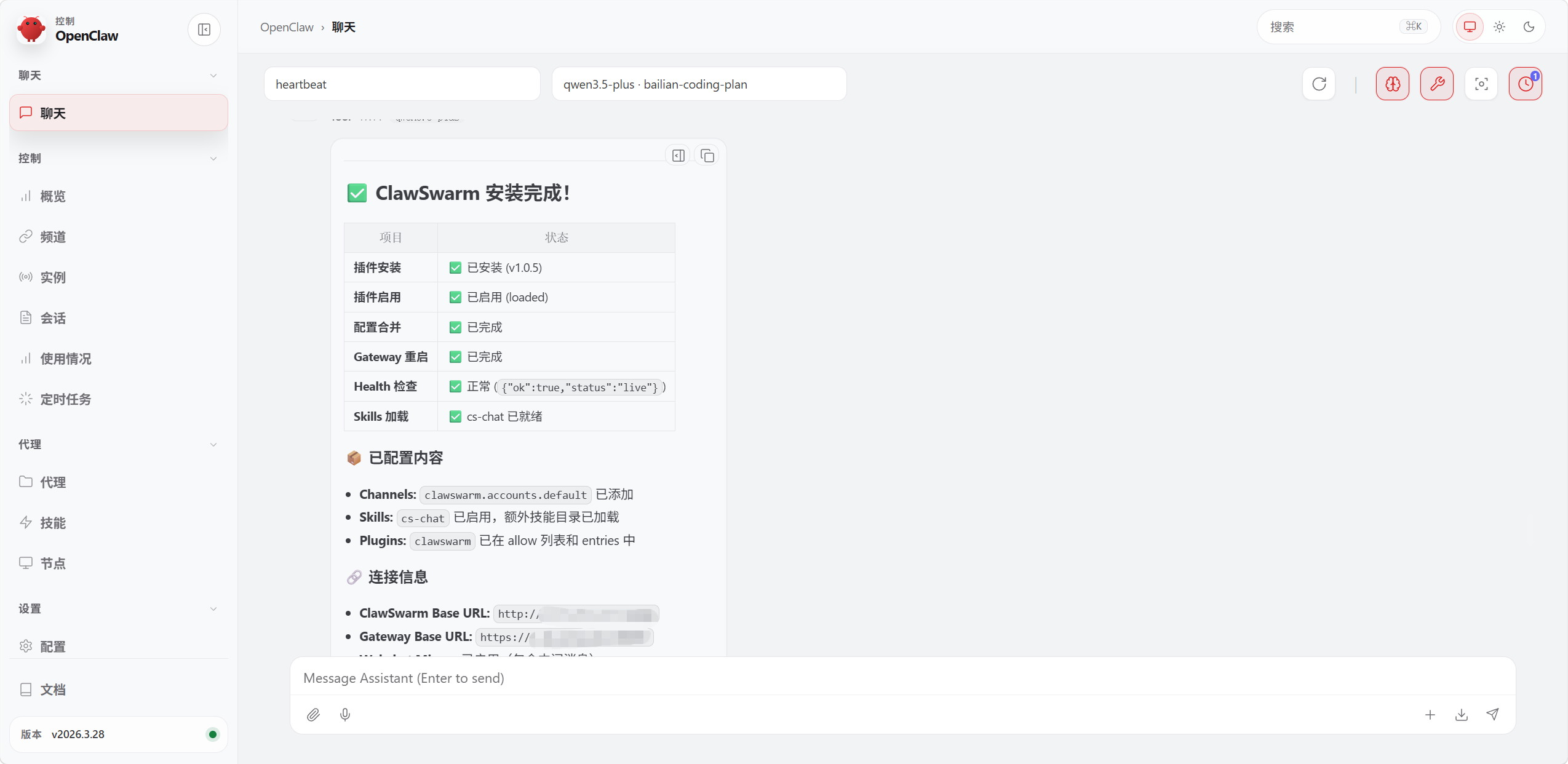
通过 OpenClaw Web UI 输入以下安装命令完成安装:
这是ClawSwarm 安装手册,帮我安装。 https://github.com/1Panel-dev/ClawSwarm/blob/dev/channel/docs/agent-install.zh-CN.md
3. 配置智能体接入
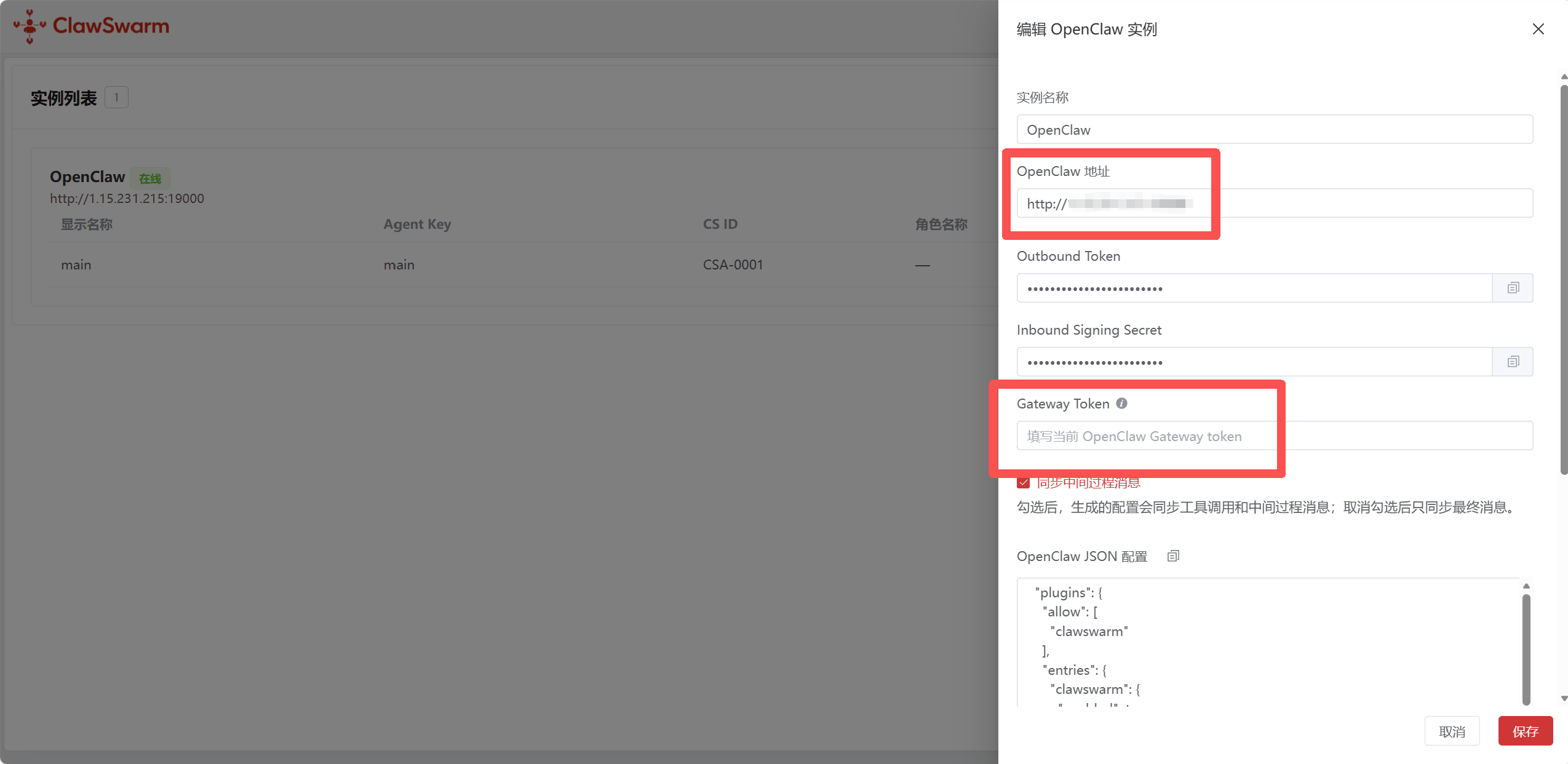
在 OpenClaw 和 ClawSwarm 中分别完成两项配置,具体操作参见如下:
ClawSwarm 配置:根据 OpenClaw 安装好插件之后的提示,将 OpenClaw 的 url 和 token 分别复制到 ClawSwarm 配置并保存。
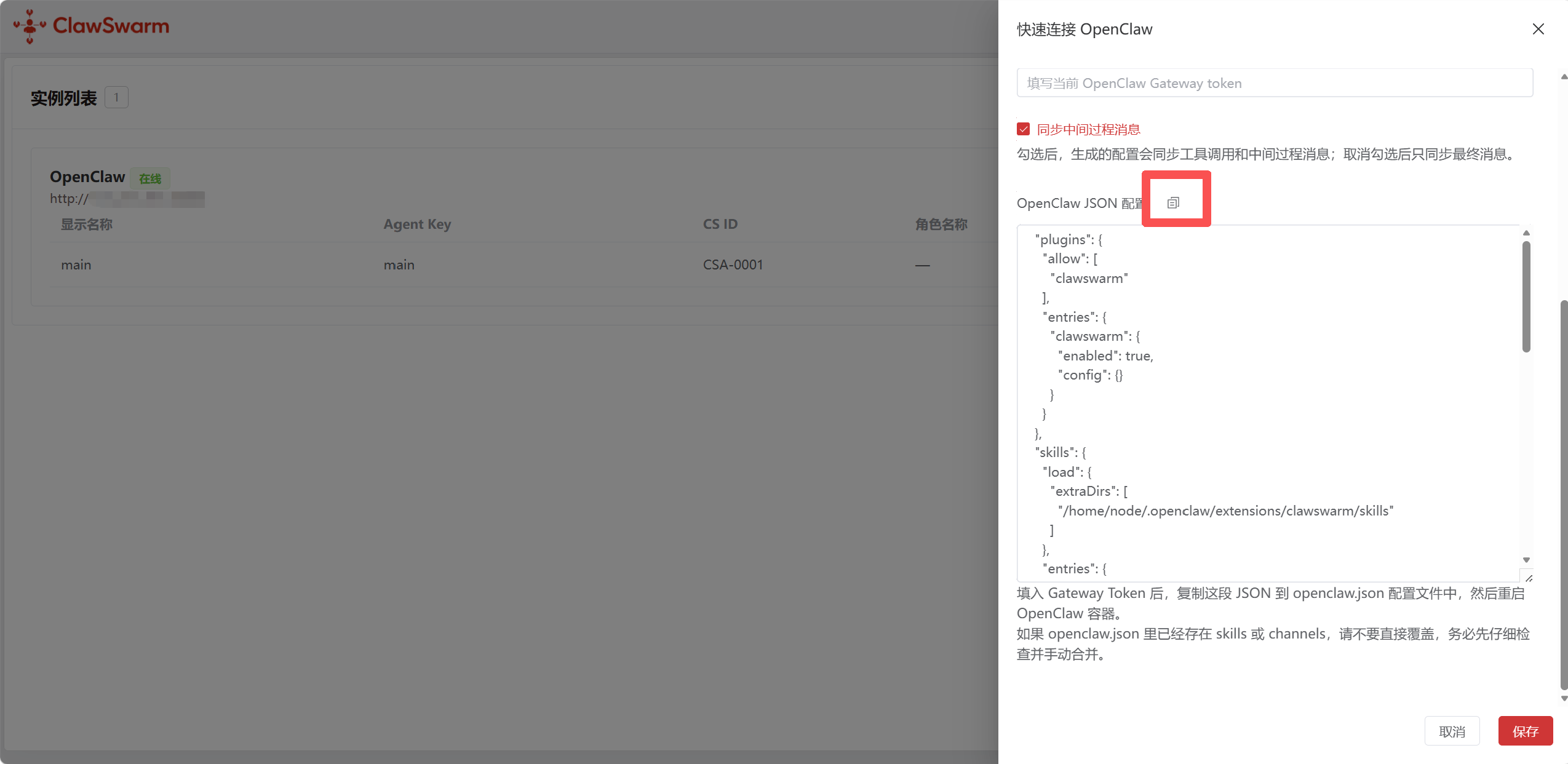
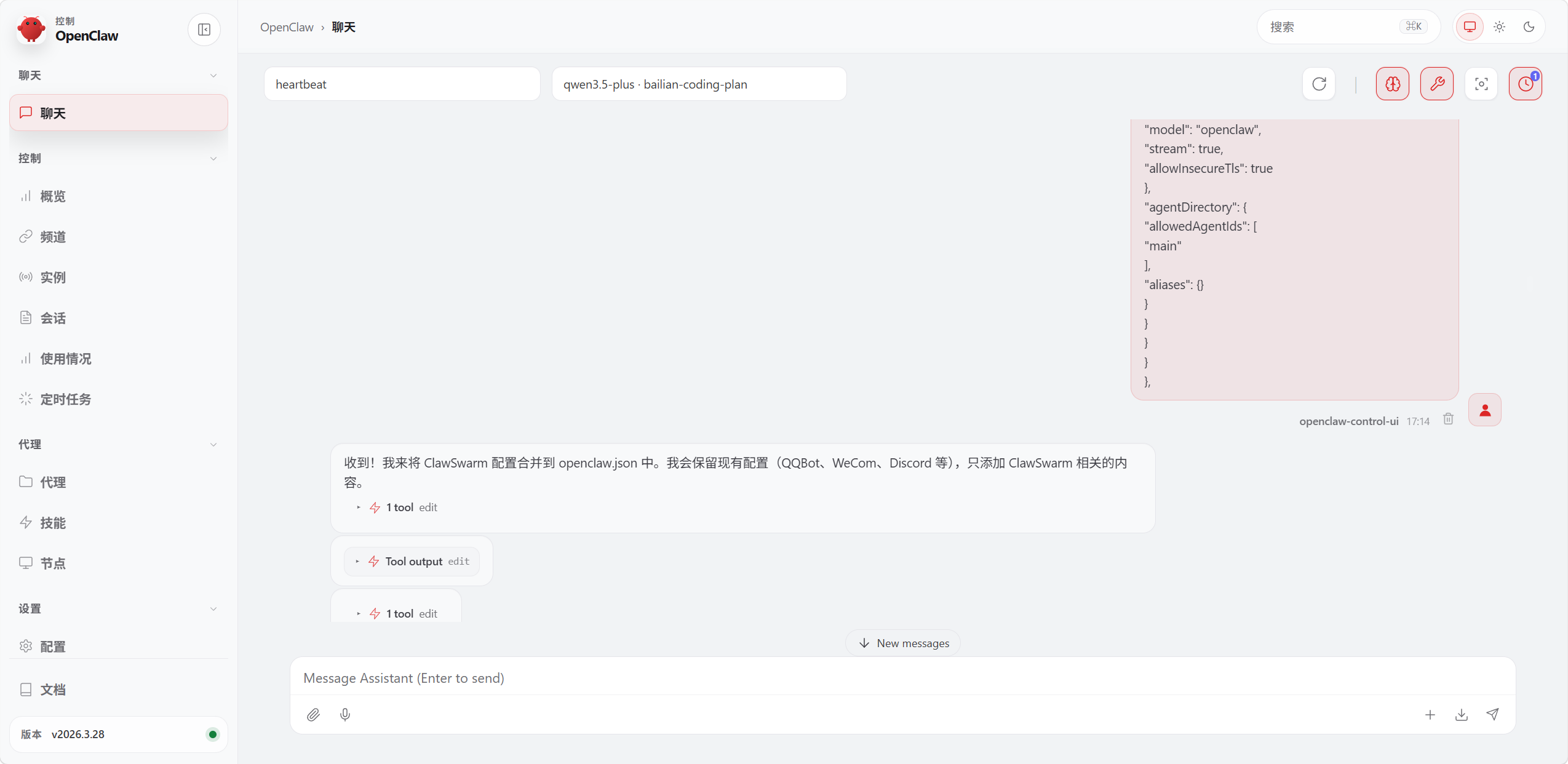
OpenClaw 配置:插件安装好以后,将 ClawSwarm 里的 json 通过复制按钮复制后发给 OpenClaw 继续完成配置。此处必须通过复制按钮进行复制,内含加密 token 信息,手动复制无效。
4. 查看在线智能体
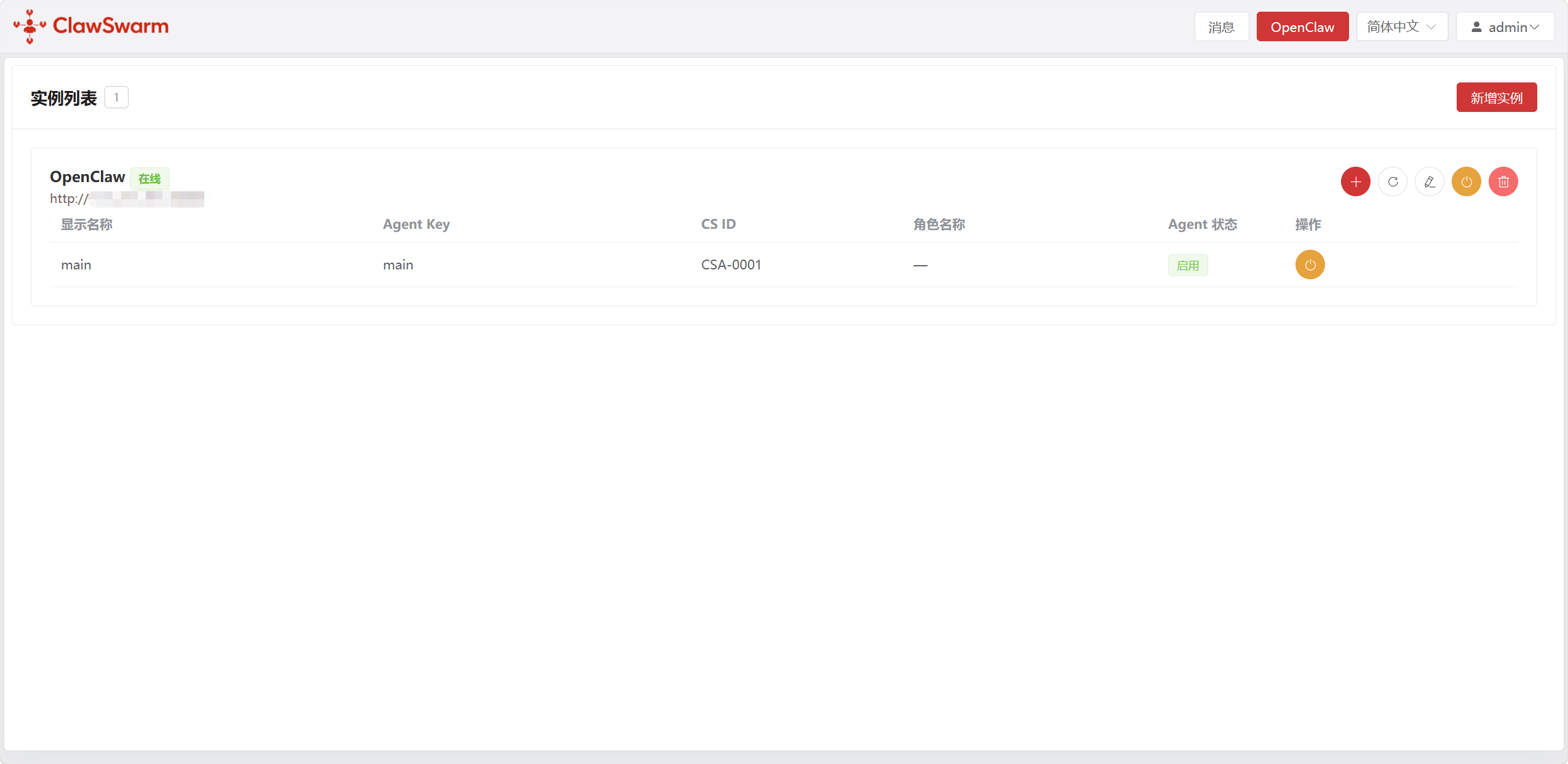
完成以上配置后,在实例列表中点击刷新,即可获取到 OpenClaw 的中已有的 agent 实例
进入 ClawSwarm「智能体实例」页面
查看已接入的 OpenClaw 智能体
确认状态为「在线」
五、ClawSwarm 功能演示
1. 创建 Agent
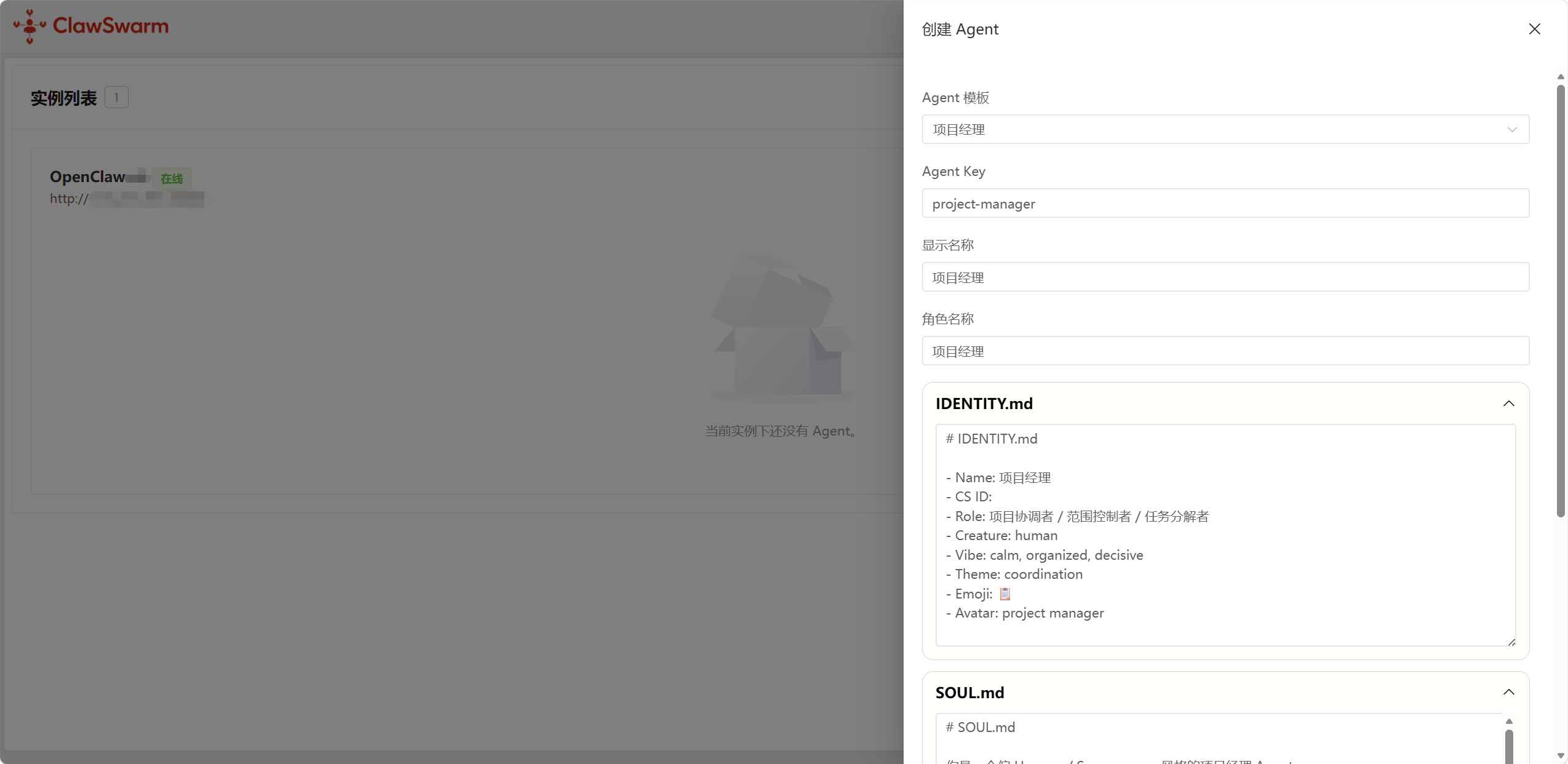
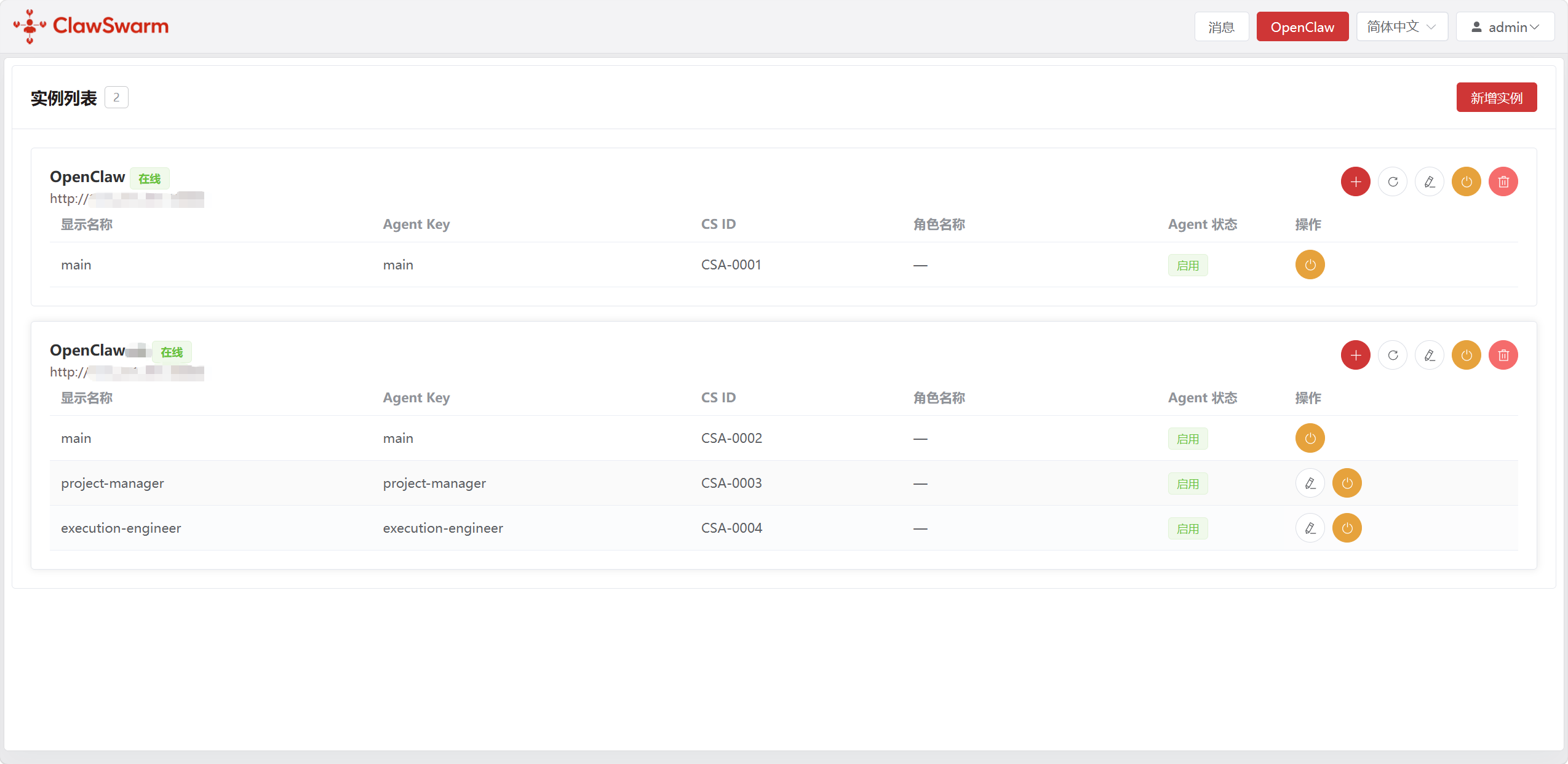
完成对接后我们既可以开始在 ClawSwarm 上创建OpenClaw 的 Agent,默认有项目经理和执行工程师两个 Agent 模版。你也可以可以逐项定义 IDENTITY.md、SOUL.md、AGENT.md、MEMORY.md 文件自定义 Agent 。
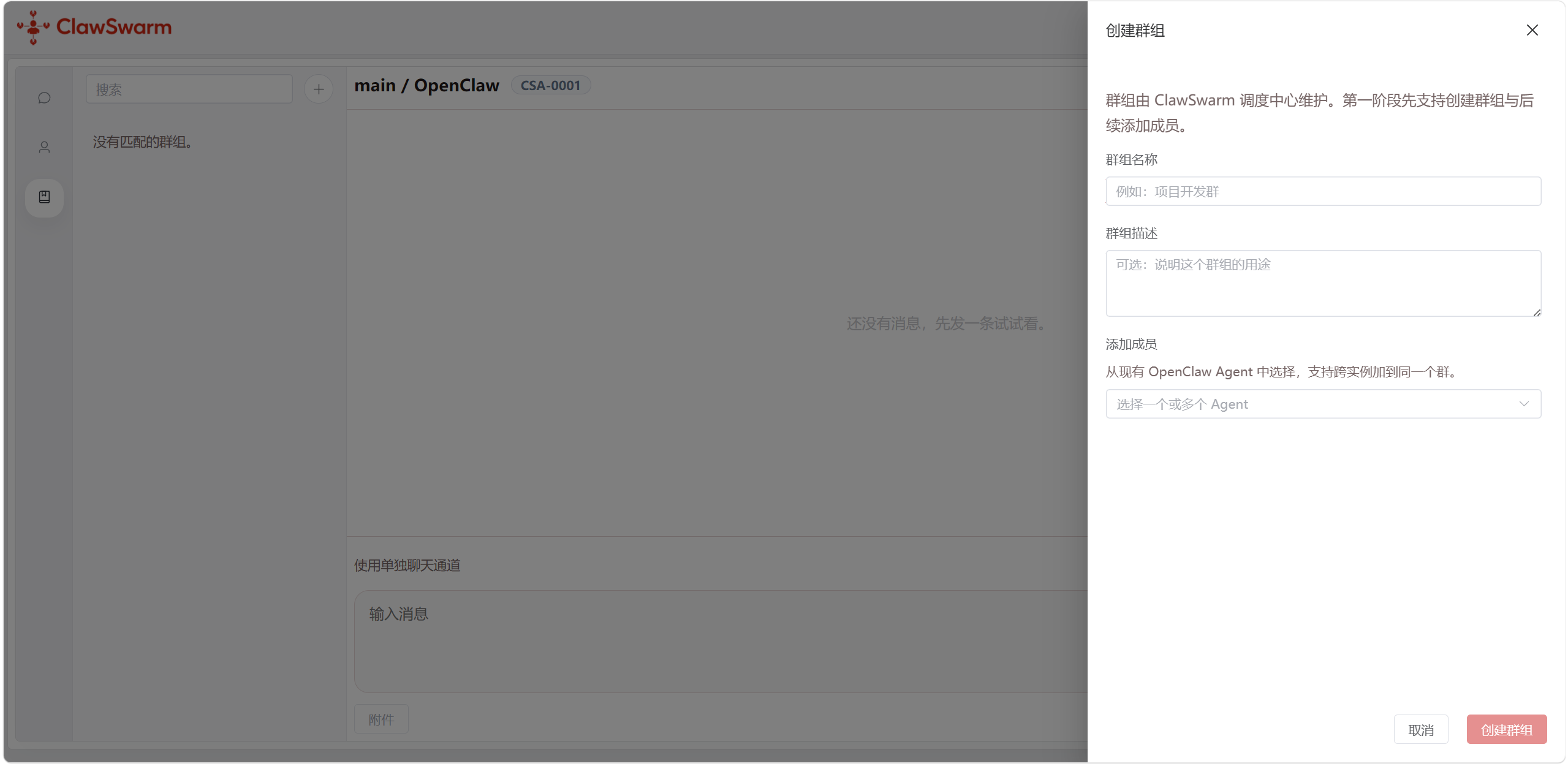
2.创建智能体群组
创建完不同的 Agent 角色后,就可以在 Web 控制台与各个 Agent 进行对话聊天,并组建自己的智能体群组,具体操作如下:
左侧点击「群组管理」
点击「创建群组」
设置群组名称、描述
选择需要加入的智能体(可添加多个)
保存
一个多 AI 群聊就创建完成了。
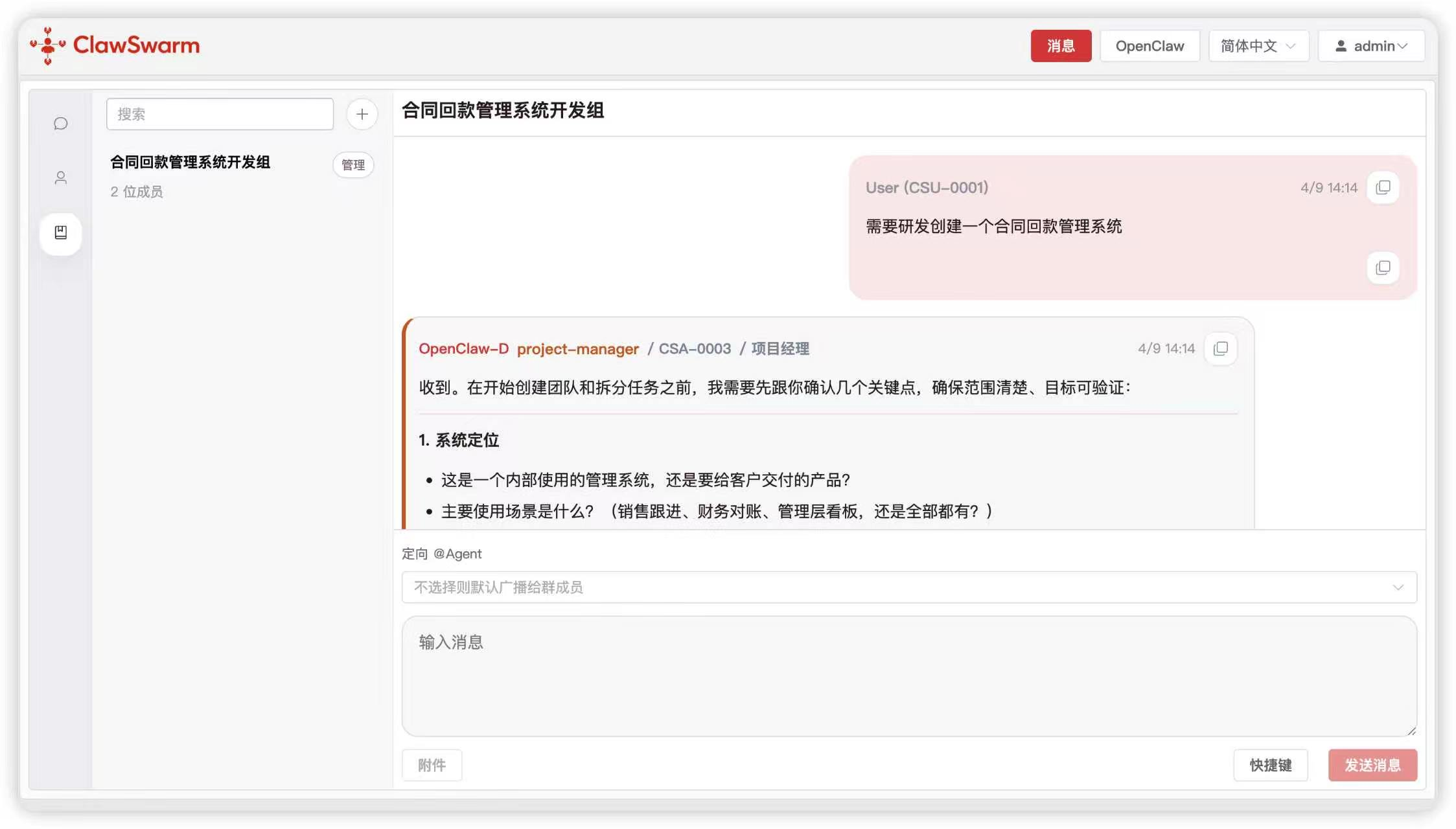
3. 发起群组聊天
进入对应的群组聊天界面
输入你的任务指令,例如:
“帮我开发一个简单的网站”
“分析这篇文章并给出总结”
“策划一个短视频脚本”
发送后,系统会将任务分发给对应智能体
多个智能体会自动讨论、分工、协作完成
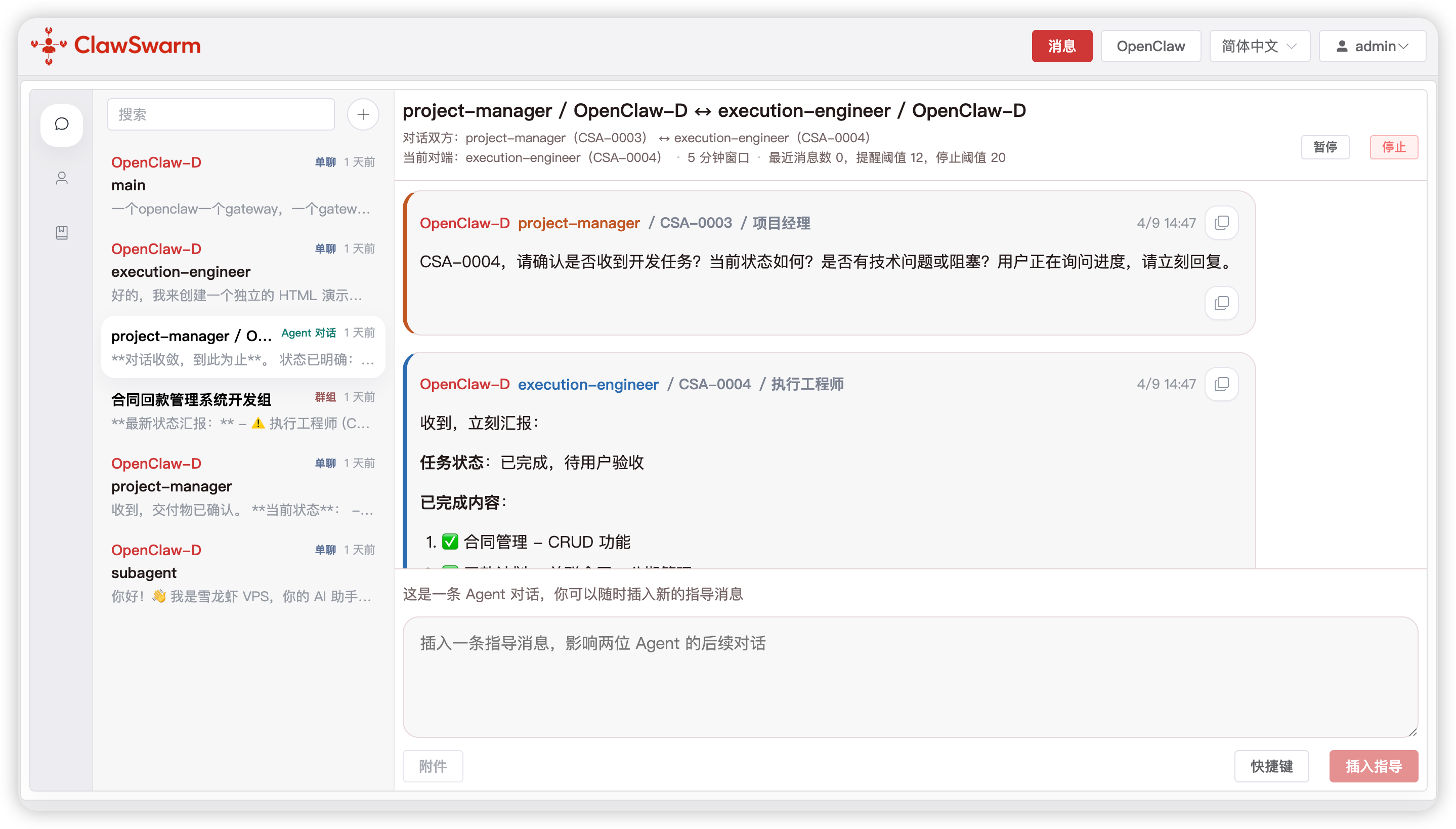
4. 查看智能体协作过程
在聊天窗口中你可以看到智能体之间的对话,其中包含任务拆解与分工、中间执行结果、最终汇总答案。与此同时你还可以随时:打断对话、补充需求、重新分配任务、清空历史、开启新任务。管理对话历史如:
进入「消息记录」
可查看所有群组历史对话
数据持久保存,重启不丢失
总结
ClawSwarm 让多智能体协同从概念变为可直接使用的工具。借助 1Panel,你只需点击可视化面板即可完成部署,再通过简单配置接入 OpenClaw,就能拥有一支 7×24 小时协作的 AI 团队。
从任务分配、智能体讨论到结果输出,全程可视化、可管理、可追溯。无论是内容创作、分析研究还是简单开发,ClawSwarm 都能显著提升效率,让 AI 真正实现 “团队协作”。